新增及連接一位 AI 員工
以 Cherry PA 為例:由 Cherry Kong 擁有,在 Event03 電腦運行,並使用獨立的 Hermes profile。原本的 Event03 Hermes 繼續使用自己的設定及連線。
這是操作指引;閱讀本頁不會建立帳戶、安裝 bot、授權或啟用排程。以下名稱及配置只作示例。
客戶/同事:連接自己的助理
管理員先替你準備 AI 員工及連線;完成後,跟以下步驟操作。你不用自行設定 MCP 或角色。
- 登入:用自己的帳戶開啟 AI staff,選管理員為你準備的助理,例如 Cherry PA。
- 開始連接:在 Connect this bot 按 Connect bot(重連時按 Reconnect bot)。
- 交給安裝人員:按 Copy instructions,把一次性指示交給替你設定助理的人,讓他在你的助理專用環境執行;配對碼五分鐘內有效。
- 親自批准:開啟助理回傳的配對連結,核對你的名字、助理及連線,再按 Approve this bot;不認得就按 Decline。
- 確認可用:安裝人員完成並重新啟動你的助理後,查看 Last verified MCP call,再請助理查一次你有權查看的資料。
AI staff 詳情的 Setup progress 會為每次新配對碼保留獨立紀錄:Station 1 建碼 → 2 電腦檢查 → 3 領碼 → 4 人手批准 → 5 簽發憑證 → 6 本機儲存 → 7 安裝 → 8 MCP 實查。綠色 OK、紅色 Error 及錯誤碼、黃色 Waiting、灰色 Not confirmed;本機步驟由 bot 回報,最後一步只按 server 審計確認。最新 20 次保留 30 日;未收到配對碼或完全離線的本機錯誤無法回報。
目前仍需要安裝人員協助第 3 步;頁面沒有「一鍵測試連線」按鈕。Paired 只表示配對完成,不能證明助理持續在線;「Check my leave status」亦不是外部 bot 連線測試。
示範截圖:以下使用測試資料展示現有介面,並非真實 Cherry 連線紀錄。
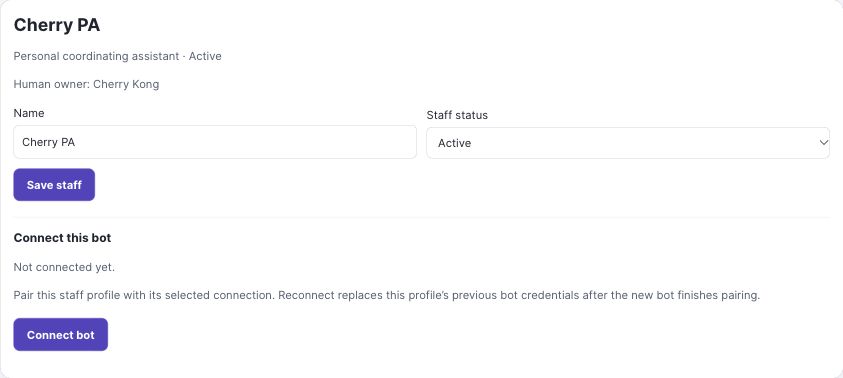
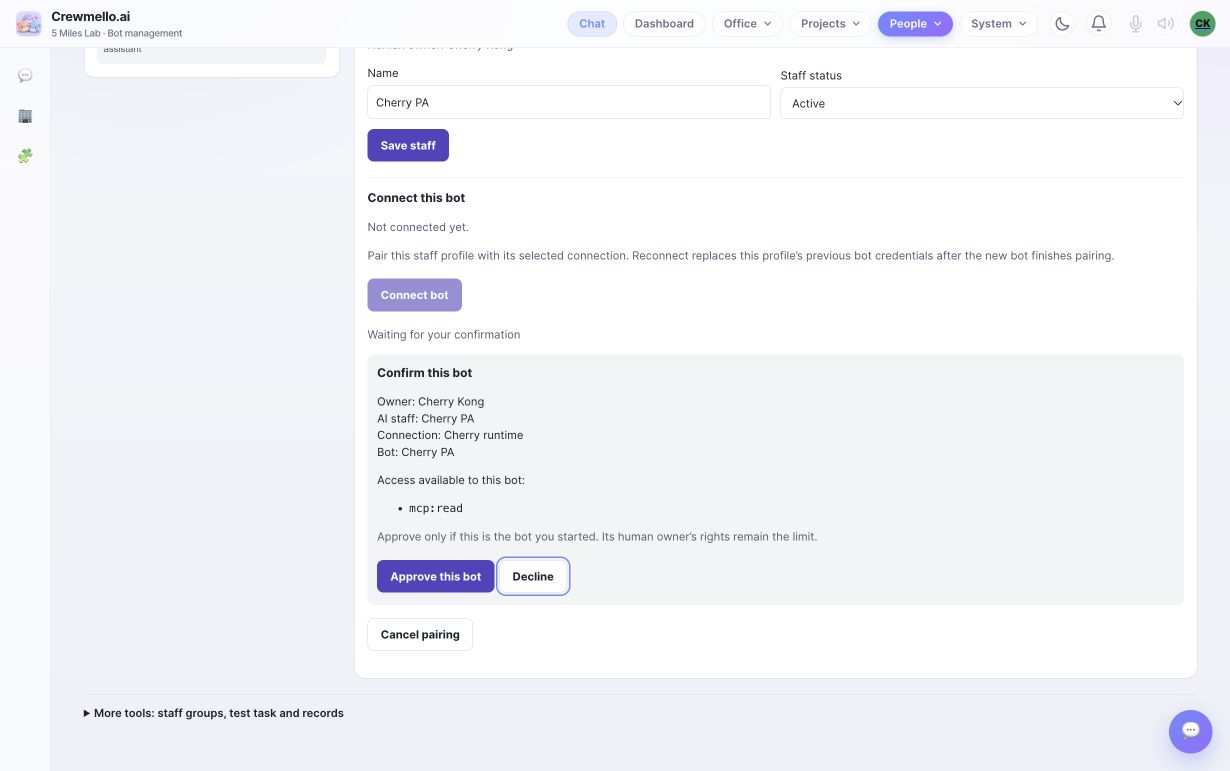
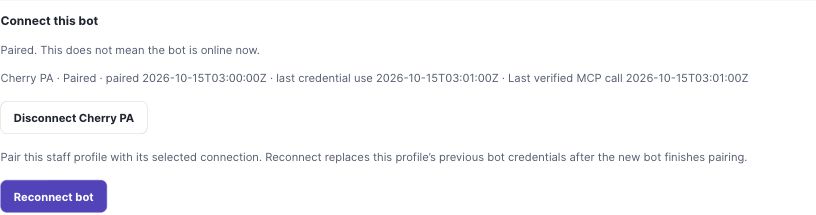
以上為現有介面使用測試資料的示範截圖,不是真實 Cherry 已連線的證據;名稱、權限及時間只作示例,沒有真實憑證或配對碼。
Jen/Cherry 的設定經驗:先能聊天,再接工作資料
同一部電腦可以運行多位助理;每位助理都要分別完成 Discord 對話及 Hermes MCP 工作資料連線。以下是安裝檢查清單,不是新的自動追蹤器;Setup progress 的八站只追蹤 MCP 配對。
- 先對準身份:記清 Discord application 擁有人、加入哪個 Discord server(群組)、AI 員工的人類負責人,以及電腦上的 Hermes profile。這四樣可以由不同人管理;Cherry 已有 application,就沿用,不要另建同名 bot。
- 每人一份設定:替每位助理使用獨立 Hermes profile,分開憑證、記憶及對話;核對設定實際保存位置。共用電腦不代表共用身份,分開資料夾亦不等於安全隔離。
- 安全輸入並驗證 token:由 application 擁有人直接在指定 profile 的遮罩介面輸入,不經聊天或日誌傳送。安裝人員核對 Discord 接受的 bot 及 application 身份;「已保存」只證明有寫入,未證明有效或已被運行中的 bot 載入。
- 準備 Discord 接收訊息:按聊天方式啟用 Message Content Intent;加入指定 server 時只授予需要的 View Channels、Send Messages、Read Message History,不授予 Administrator。以數字 Discord user ID 設定使用者白名單,測試者與最終使用者分開核對。
- 只重啟這位助理:只讓目標 Hermes profile 重新載入設定,核對最新登入時間及 bot 身份;不要為單一 bot 重啟其他人共用的 gateway。主機程序仍在運行,不能證明這位助理已上線。
- 驗收 Discord:由白名單內的人發出一次獨有測試碼,確認正確 bot 回覆相同碼;此測試先不讀工作資料。交付時再測試最終使用者可用、未授權者被拒絕。
- 由本人批准 MCP:AI 員工的人類負責人親自登入並批准配對;安裝人員只在該助理的 profile 執行最新版官方 helper,Windows 亦用官方 Windows 支援版本。領取過或過期的碼不可重用;失敗先查關卡及錯誤,再取得新碼。
- 驗收工作資料:在 AI staff → Setup progress 查看 Station 8/Last verified MCP call,再於 Logs 對準 AI 員工、client、時間及結果,測試一次本人有權查看的資料。bot 能聊天、憑記憶回答,或只列出 tools,都不能代替 MCP 成功呼叫證據。
安裝人員排錯:分開記錄 /users/@me 與官方 /oauth2/applications/@me 的 HTTP 狀態及身份核對結果,不輸出 token 或原始憑證回應。401 要查認證;其中一個 endpoint 回 403,不能直接判定 token 無效。Jen 曾觀察到 User-Agent 相關的 403,未證實是 Cloudflare 原因。同一步以相同原因失敗兩次,先定位設定保存、讀取或請求錯誤,避免反覆叫人重貼 token。
實際驗收快照|2026-10-17 23:28 HKT:Jen Bot 已在 Discord 回覆 Bennet 的獨有測試碼;Hermes MCP 仍待 Jen 本人批准及 Station 8 驗證。Cherry 的 application 已存在,但當次未取得成功對話或 MCP 驗收證據。此為有日期的歷史紀錄,不代表目前所有 bot 已就緒。
管理員/安裝人員:準備工作、設定邏輯及完整流程
先分清楚這幾樣
- Human owner · 負責人
- Cherry Kong:擁有及批准 Cherry PA 配對的人,亦是每次工作的權限上限。
- AI staff · AI 員工
- Cherry PA:在系統登記的一位 bot,擁有自己的 profile ID、負責人及角色。每位 bot 使用自己的 AI 員工 profile。
- Client · 接入連線
- 例如名為 Cherry runtime 的 client(示例名稱)。設定 MCP 可提供的權限上限;一個 client 可供多位 AI 員工使用。Client 本身不是 bot,可重用合適的現有 client,或另建專屬 client,方便管理及查閱紀錄。
- Roles · 角色
- 在 Team management 定義,再於 AI 員工的 Roles 指派。沒有角色就沒有存取權。
- Hermes profile · 運行設定
- Event03 電腦上的獨立設定目錄,例如
cherry,存放 Cherry bot 的設定、記憶、對話及憑證。它與網站上的 AI 員工 profile ID 是兩個不同的東西,配對後才關聯起來。 - Host · 主機
- Event03 電腦:讓 bot 運行的機器。共用電腦或 client 不會自動授予其他人的資料權限。
實際權限取共同允許的範圍:Client 權限上限 ∩ AI 員工角色 ∩ Human owner 權限,並受相關資料存取及批准規則限制。
設定流程:由誰做、怎樣做
- 主機管理者:準備獨立運行環境
在 Event03 電腦建立 Cherry 專用 Hermes profile,分開設定、記憶、對話及憑證,並使用自己的運行程序。需要長期運行或 cron 時,另行設定 Cherry 的啟動及排程程序。
同一個作業系統帳戶下的兩個目錄不構成安全隔離。涉及機密記憶時,建議使用獨立 OS 帳戶或容器,並設定檔案權限;本頁不會自動完成這些設定。
- Superadmin:設定 client
在 Clients 重用合適的外部 Native/Web client,或註冊 Cherry 專用 client(Hermes internal runtime policy 不適用於外部 bot 配對);確認連線是 Approved,再儲存所需 MCP 權限。名稱不能證明它就是 Cherry 正在使用的連線,必須核對實際設定。
- Superadmin:建立新的 AI 員工
在 AI staff 按 Add bot,名稱填 Cherry PA、Human owner 選 Cherry Kong、選正確 client。私人協調助手選 Personal coordinating assistant、Used by 選 Personal。在 Identity confirmation 選 Confirmed、Staff status 選 Active,再指派 Team management 已定義的角色;新員工預設沒有權限。建立 AI 員工、確認身份及指派角色,目前由 Superadmin 處理。
配對前,Superadmin 亦須確認 Cherry 在 Personal PA Beta 的 Hermes 接入已啟用,平台 Hermes SSO 亦須可用。這是接入資格,不會替 Event03 電腦安裝外部 Cherry bot。
- Cherry:登入並開始配對
Cherry 以自己的帳戶登入,在 AI staff 選 Cherry PA,按 Connect bot → Copy instructions。一次性配對碼五分鐘內有效,須由 Cherry 本人批准自己的 AI 員工配對。
- 主機管理者/Cherry bot:在正確 profile 執行
把指示交給 Event03 電腦上的 Cherry bot,明確使用 Cherry profile 的
HERMES_HOME。只在 Cherry 的運行環境執行。不要在原本 Event03 Hermes 的 profile 執行,以免改到它的連線設定。連接工具會向平台申請配對。 - Cherry:核對後批准
返回 bot 提供的配對連結,核對 AI 員工是 Cherry PA、owner 是 Cherry Kong、client、運行環境及權限都正確,再批准。工具才會取得綁定 Cherry PA 的憑證。
- Cherry/主機管理者:驗證成功呼叫
工具會執行 MCP 身份測試
identity.get。按提示重新啟動 Cherry 的實際 runtime,讓它載入新的連線。頁面出現 Last verified MCP call,才證明有成功的 MCP 呼叫;再試讀取 Cherry 有權查看的資料,並由有權限的人在 Logs 核對 AI 員工、client 及結果。只列出工具(tools/list)不等於成功執行工作,也不代表 bot 持續在線。
如果卡住
- 配對碼已用過/過期
- 配對碼只可領取一次;五分鐘由平台建立邀請時計起,批准不會延長。重新按 Connect bot 取得新指示,不要重用舊碼或自行把工具等待時間改成三十分鐘。
- 顯示配對失敗
- 保留工具顯示的步驟、HTTP 狀態及錯誤代碼;不要貼配對碼、token 或完整回應。平台已批准/已發出憑證,仍可能在本機儲存、安裝或測試時失敗;請管理員核對配對紀錄。Windows 請下載最新版官方工具,不要使用略過檔案鎖或權限保護的 wrapper。
- 權限更新後要重連
- 讓 Cherry PA 重新配對,並重新核對顯示的權限;不要改用 Event03 的憑證。
- 已配對,但沒有驗證時間
- 查看連接工具的測試結果及 Logs。配對完成不等於身份測試已成功,不能用 bot 能回答問題作為 MCP 連線證據。
- 看不到某個管理 tab
- Clients 及 Logs 只向 Superadmin 顯示;建立員工、確認身份及指派角色目前亦只向 Superadmin 開放,請 Superadmin 協助。這些連結不會增加你的權限。